Pages

Friday, September 27, 2013

Tutorial letak gambar banyak dalam sekeping gambar

                           *********************
So Jom Tutorial..

Mula mula korang open Adobe korang..Cam biasa lah kan.. Tapi sebelum tu korang cari lah Background untuk gambar korang...cari je kat Google image...Contoh yang Wan guna tengok kat bawah.. Pastikan size gambar backgroud yang korang cari tu besar k...janganlah kecil..contoh..1+++ x 6++.
Carian Google

Ok step yang seterusnya lak..Law korang ada Photoscape ..Korang open Photoscape korang lak..Korang wat frame untuk gambar yang korang nak guna...Taw guna kan...Klik kat anak panah tu..Lepas tu klik lak kat anak panah yang ada petak tu..(Law tak de tak pe...Abaikan je)


Dah selesai wat kan semua gambar korang ada frame..Korang ke Adobe Photoshop korang lak. Open semua gambar yang korang dah wat frame tu and gambar Background korang tu..


lepas tu korang ke Tool klik petak yang macam kat bawah nie..


Bila dah klik kat situ..Korang ke gambar korang..And korang tekan CTRL+A lepas tu korang tekan lak CTRL+X untuk potong gambar korang..And Lepas tu korang klik lak Background korang and korang tekan lak CTRL+V untuk paste.

Lepas tu korang klik lagi kat petak tu..And korang klik kanan lepas tu klik lak Free Transform. And korang adjust lah size gambar korang...Lepas tu law korang nak wat gambar korang ala ala terbang melayang gitu..Korang klik balik petak cam kat atas tu..Lepas tu korang klik kanan lagi kat gambar korang tu and korang klik lak Distort


So korang leh adjust adjust lah gambar korang tu k. lepas tu korang klik lagi kat petak kat tool tu...And korang klik lagi kanan kat gambar korang...Kali nie lepas korang klik kanan korang klik lak Blending Options. So korang leh wat effect bayang guna nie.


Bila dah klik Blending Options tu korang akan tengok cam kat bawah nie..


Lepas tu korang klik kat Drop Shadow k. Ekot je cam kat bawah nie..


Lepas tu korang wat langkah langkah tu untuk gambar yang seterus nya..
Bila dah siap semua korang Save.


Siap

Selamat mencuba..
             ********************************
credit and thanx to wan.

peringatan pertama untuk korang termasuk aku, sila la save gambar dalam format gambar or jpeg. jangan save dalam format photoshop or selain dari dua atas tue.

kalau korang save jugak dalam bentuk selain dari dua tue, jangan la berangan nak buka dalam format gambar biasa, memang takkan terbuka sampai bila-bila. kahkahkah!!!

ooo, satu lagi pesanan penaja suhada. kalau korang tak nak guna gambar yang macam wan guna untuk jadikan background picture korang, pun takper.

korang boleh guna background kosong. pilih new > korang ikut la berapa besar background yang korang nak.
kalau korang nak background bergambar pun boleh, just klik 'paint bucket tool' n pilih la colour mana yang korang nak.

nie pulak hasil yang saya dapat dari tutorial di atas. setelah sekian lama terpendam dalam lappy, hari nie baru terkeluar gambar nie.

kenapa? tengok gambar dulu, baru boleh bagitau alasan terpendam lama tue.


dah tau kan kenapa aku pendam gambar nie?
sebab gambar yang aku ambil, tak boleh letak frame guna photoshop. sebab aku makan vitamin M banyak sangat untuk explore benda yang wan tak ajar lagi. kahkahkah!!!

almaklumla aku takder photoscape. nak mendownload tue memakan masa. nak guna apatah lagi. maka adalah lebih baik, aku explore photoshop nie kasi clear betul-betul. n try lagi tutorial nie untuk picture yang lain k.

Looking for gifts for birthday, wedding, anniversary etc?

Tutorial letak gambar kartun dalam gambar sendiri

                      *******************
Jum Tutorial

Mula mula cam biasa lah kan..open Adobe Photoshop korang...

Lepas tu korang pilih gambar yang korang nak guna..gambar kartun dan gambar korang k..


L
epas tu korang klik yang kat tool tu...korang klik Magic Eraser..

Law korang tak leh jumpa..korang klik kanan kat bahgian anak panah kat atas tu and korang akan tengok pop up yang cam kat bawah nie..korang klik lah Magic Eraser


Owh ya..Law nak guna Magic Eraser nie...korang kena pastikan latar belakang gambar korang tak sama dengan gambar korang k...Contoh cam gambar Pocoyo ....Lepas korang klik Magic Eraser tu..Korang klik lah kat latar belakang gambar kartun korang tu k..

Sebelum

Selepas

So latar belakang korang dah tak de...Lepas tu korang klik lak Eraser Tool...klik kanan kat anak panah and korang klik Eraser Tool..


Korang klik tu...untuk padam mana mana bahagian yang korang tak guna...


Dan lepas tu...korang tekan CTRL+A dan CTRl+X kat gambar kartun korang..Lepas tu korang klik kat gambar korang lak..Korang tekan CTRL+V untuk paste gambar kartun korang tu.


Selesai...Lepas tu korang klik kat anak panah cam kat bawah nie...laww dah klik..korang klik kanan kat gambar korang and akan kuar pop up lepas tu korang klik Free Transfroms ..untuk korang adjust size gambar kartun korang tu.


Law dah selesai ..korang klik lak kanan lgi...dan korang klik Blending Options..cam kat bawah nie


Dan korang akan dapat hasil pop up yang cam kat bawah nie...untuk korang hasilkan bayang bayang.


korang ekot cam kat bawah nie..k..Korang klik kat Drop Shadow tu...and korang adjust ekot kesesuain..law nak ekot cam kat bawah nie pun ok..


S
elesai....Tu je...


Selamat Mencuba...
            ******************************
credit and thanx to wan.

first thing nak bagitau. camner korang nak klik untuk 'magic eraser'. korang kena klik kanan kat 'eraser tool' korang. and akan terkeluar la pop up yang macam wan cakap tue.

nanti sat aku upload gambar tutorial yang aku buat untuk yang nie k. duk cari gambar cartoon yang comel. haha...
bukan nak yang comel sebenarnya. tapi lebih kepada cover kekurusan gua. kahkahkah!!!


nielah hasilnya. saper lagi cantik? ok, aku abaikan jawapan korang. jangan risau,k. no hurt feeling.

tapi bayang-bayang tak berapa nak berhasil. sebab aku tak tau mana nak godek cari angel untuk bayang-bayang. last-last terhasilla bayang-bayang tak berapa nak nampak. anggap jerla bayang-bayang tue dikala pukul 12 tengahari. kahkahkah!!!

bila korang nak tick untuk shade bayang-bayang tue, korang boleh tengok camner terhasilnya bayang-bayang tue sebelum korang klik ok. sebab dia akan preview dulu apa yang korang dah pilih.
jangan risau korang boleh combine apa-apa jer yang ada kat kotak tue.

jangan ditanya apa yang aku combine, sebab aku main hentam jer. agak-agak dah ok, aku klik ok. dasar puan M besar memang macam nie. abaikan jer. 

tips aku : korang guna la 'magic eraser tool' tue. banyak kelebihan dia. tak terkata aku duk apply cartoon nie kat gambar anak sedara. senang jer nak hilangkan background belakang gambar. 

Looking for gifts for birthday, wedding, anniversary etc?

Tutorial banyak gambar dalam sekeping gambar

                     ************************
Jom Tutorial...

Mula mula korang Open Adobe Photoshop korang dan korang open lak file gambar yang korang nak..


Lepas tu korang klik lak kat File > New ...pastu akan kuar pop up macam kat bawah nie..Pasti kan Background yang korang gunakan Transparents k.. Size tu korang bleh ekot size yang Wan slalu gunakan 640 x 480..Klik ok..


Pastu klik ok...korang akan tengok lak satu layer cam kat bawah nie muncul.. dan lepas tu korang klik lak kat anak panah tu...dan korang kene pastikan dekat anak panah A tu,pastikan kotak tu berwarna putih..untuk dapatkan frame yang bewarna putih...


Lepas tu korang klik je kat layer yang korang wat tadi...So korang akan dapat macam kat bawah nie...Lepas tu korang klik lak kat anak panah yang kat bawah nie ...untuk korang potong kotak Frame nie


Korang klik mouse korang kat Frame putih tu...Wat kan satu kotak Frame dalam Layer putih korang tu.Contoh kat bawah nie k.


Law dah selesai and dah dapat hasil yang macam kat atas nie..korang tekan keyboard korang CTRL+X serentak untuk potong ruangan tu..So akan jadi cam kat bawah nie..


Lepas tu korang Tekan lak CTRL+A kat Frame tu ..And korang tekan lagi CTRL+X Untuk Salin Frame tu..Lepas tu korang klik pada gambar yang korang nak guna tu..tekan lak CTRL+V untuk paste kat gambar yang korang nak tu..So akan jadi cam kat bawah nie


Lepas tu korang Adjust Size Frame tu...korang klik kotak yang kat bahagian Tool korang tu..contoh cam kat bawah..

Lepas tu korang klik kanan kat Frame korang tu ..klik Free Transfrom untuk kecilkan Frame korang.. Law korang nak ubah Frame korang dari tegak ke bentuk len korang klik kanan dan klik Distort


So korang bleh wat Frame korang macam kat gambar bawah nie..Macam kepingan gambar tu melayang kan..Untuk tambah Frame..Korang Tekan je kat Keyboard korang CTRL+V..

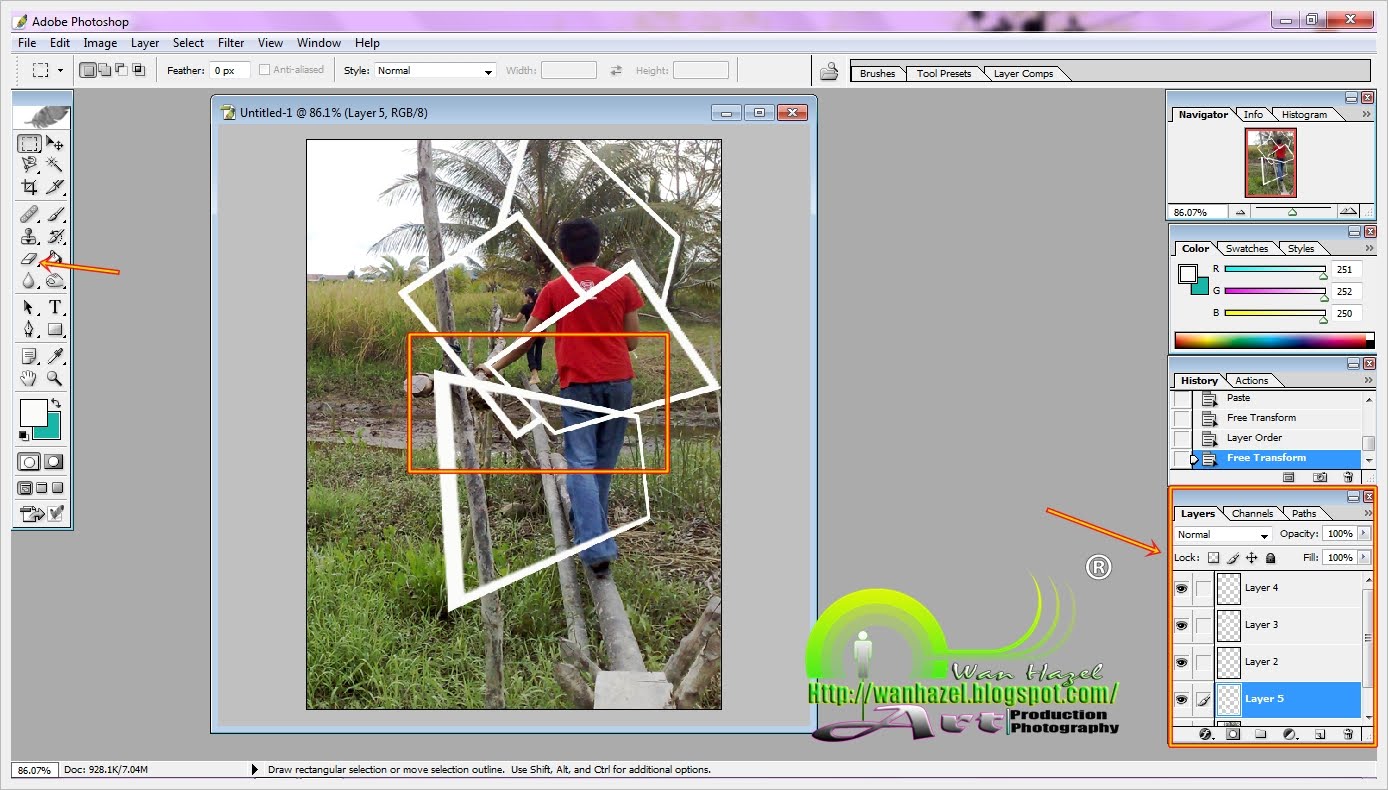
Dan pastikan korang padam frame korang yang bertimpa tu..Untuk padamkan Frame tu korang klik je Eraser..contoh cam kat anak panah tu k..Korang mesti taw kedudukan Layer Frame korang..tengok kat anak panah yang ade kotak tu..korang klik mane mane layer tu..dan Try padam ..kat Kotak Frame korang..Try and error


Law korang dah padam..Korang akan dapat hasil yang menarik


Law korang nak Hitamkan kat luar Frame tu lak..Korang klik kat gambar sebenar korang lak..Contoh kat bawah


Lepas tu korang ekot Tutorial kat sini...


Selamat Mencuba..
               *********************************
credit and thanx to wan.

nie hasil yang aku buat.


jangan ditanya kenapa petak-petak tue sedikit sangat. taknak nampak crowded sangat. padahalll... memang baru menjadi ini tutorial photoshop. tak tau la kali ke berapa. tapi memang mencabar kesabaran betul.

kenapa?

sebab gambar menjadi camnie. macam kat bawah nie.


gambar yang sepatutnya aku copy, dah menjadi sebegini putih. tersalah step, terus menjadi cenggini.

so, kepada sesiapa yang terjadi seperti aku tue. jangan gelabah tak hengat dunia yer. cool bebeh. *walaupun rasa macam nak hentak lappy kat katil bberkali-kali.*

just buat macam nie.


korang kena klik kat 'rectangular marquee tool' ataupun yang aku bulatkan dengan kuning tue.
ikut suka korang la nak yang mana dipotong. nanti hasil dia akan menjadi seperti di bawah.


see. nampak itu kejayaan? cuba, cuba dan cuba lagi. jangan pening kepala, k.

cuma kena ingat formula nie jer.

CTRL+X - untuk potong gambar tue. ia akan mengikut arah yang korang lorekkan guna 'rectangular marquee tool'. kalau nak perkataan senang, yang korang 'crop'kan.

CTRL+A - untuk select frame yang korang nak.

CTRL+C - untuk copy frame yang telah dipilih tadi.

CTRL+V - untuk paste apa yang korang copy tadi.

p/s : kalau korang fasih yang nie, korang boleh appy tutorial nie untuk edit banyak gambar dalam satu gambar sepertimana blogger lain buat. :)

Looking for gifts for birthday, wedding, anniversary etc?
Related Posts Plugin for WordPress, Blogger...

All content provided on this "nursueada.blogspot.com" blog is for informational purposes only. The owner of this blog makes no representations as to the accuracy or completeness of any information on this site or found by following any link on this site.

The owner of nursueada.blogspot.com will not be liable for any errors or omissions in this information nor for the availability of this information. The owner will not be liable for any losses, injuries, or damages from the display or use of this information.
This terms and conditions is subject to change at anytime with or without notice.